1. はじめかた
やることは4つです。最初の1枚を通すまで、だいたい10分ほどです。
- 物件を登録する(最初の1回だけ)
左のメニューの「物件一覧」→「物件を追加」。名前と住所だけでも始められます。
あとから戸数・構造・管理会社などを足せます。
- 書類を読み取る
「+書類をアップ」から、届いた書類を選ぶか撮影します。対応しているのは
領収書・請求書/家賃送金明細書/ローン返済予定表/固定資産税の通知書/収支報告書/レントロールの6種類です。
- 仕訳を確認する
読み取りが終わると「要確認」に結果が並びます。物件・勘定科目・按分を確かめて確定します。
- 書き出す
「書き出す」タブから、お使いの会計ソフトの形式でCSVを取り出します。
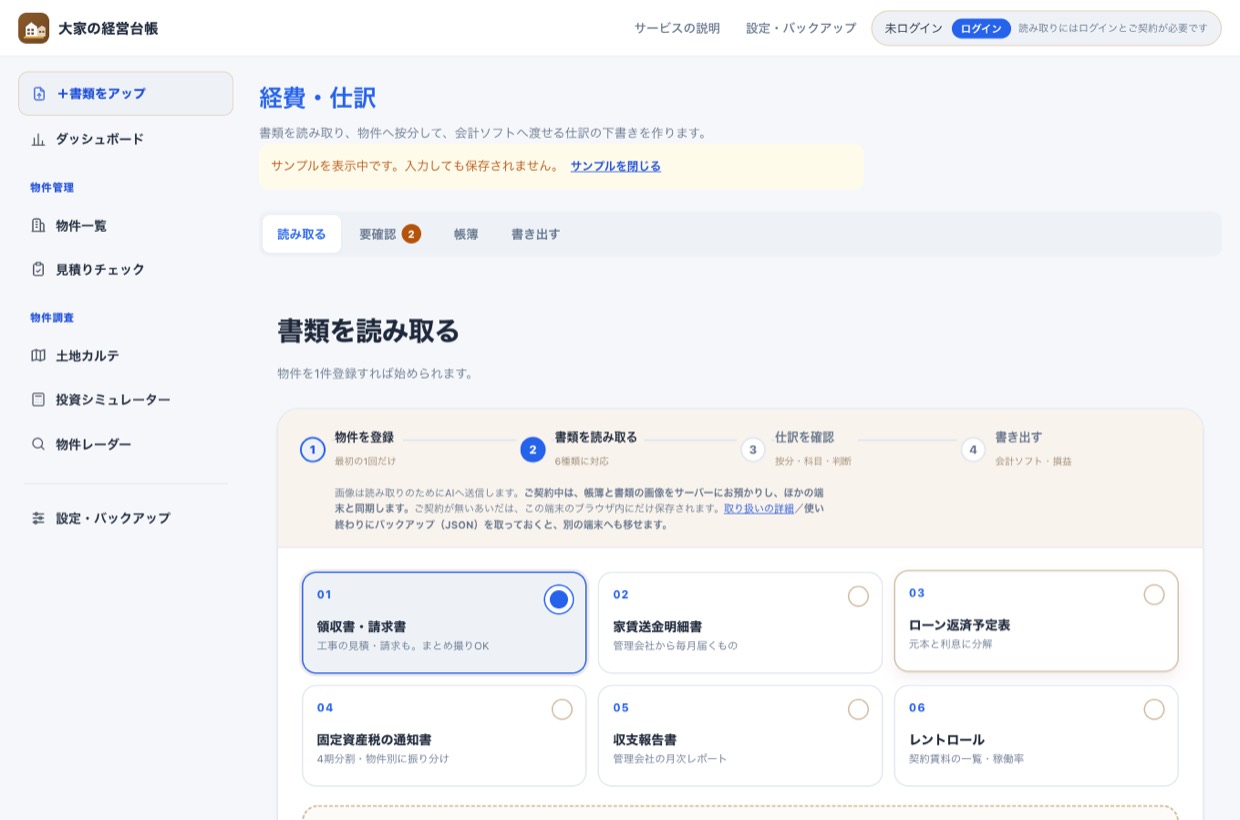 「+書類をアップ」→「読み取る」。画面の上に、いまどの手順にいるかが出ます。
まずは中身を見たいときは、ログインなしで
サンプルを開けます。
サンプルは合成データで、AIも呼ばず、保存もされません。このガイドの画面写真もサンプルのものです。
無料で使える部分と、ご契約が要る部分
- 登録なしで無料
- 物件を調べる4つの道具(土地カルテ・投資シミュレーター・物件レーダー・見積りチェック)と、経営台帳のサンプル閲覧
- ご契約中にお使いいただけます
- 経営台帳(書類のAI読み取り・帳簿と画像のお預かり・ほかの端末との同期・共有)
★現在、有料プランは新規のお申し込みを停止しています。料金はサービスの説明をご覧ください。
2. 画面の見かた
左のメニューから画面を切り替えます。どの画面を開いているかはURLに残るので、ブックマークや「戻る」も使えます。
- +書類をアップ
- 書類の一覧(物件×月)。空いているマスの「+」から登録します
- ダッシュボード
- 収入・費用・返済と、空室・稼働。名義/物件/年度で切り替えられます
- 物件一覧
- 物件ごとの収支・稼働・ローン残債・要確認。地図にも並びます
- 見積りチェック
- 工事の見積書を読み取り、相場と照らして、業者に訊くことを並べます
- 物件調査(3つ)
- 土地カルテ・投資シミュレーター・物件レーダー。買う前に調べる道具です
- 設定・バックアップ
- 申告と帳簿の設定、ログイン、ご契約、同期、書き出しの設定
ダッシュボード(収支)
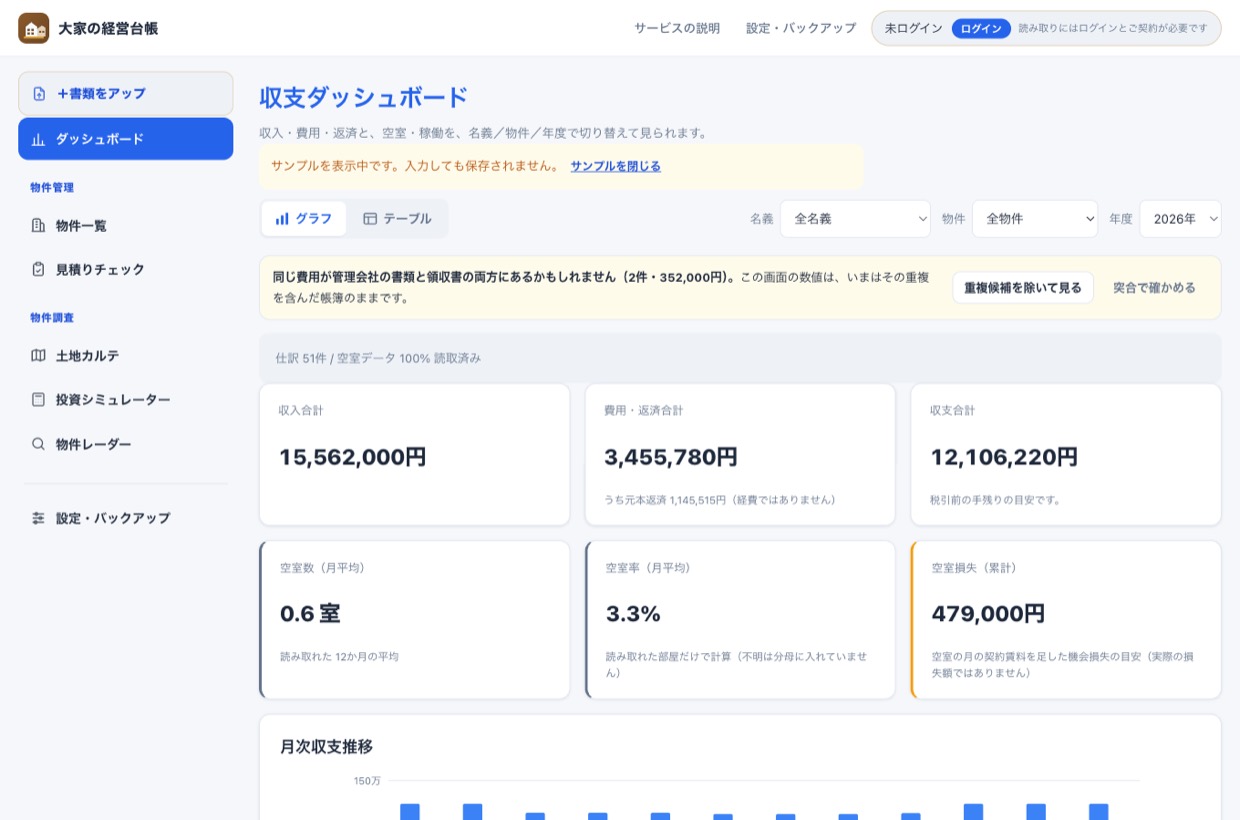 数字の下に、その数字が何から作られたか(読み取れた月数など)を添えています。
- 「費用・返済合計」には元本返済が含まれます。元本は経費ではないので、内訳として別に出しています。
- 空室率は「読み取れた部屋だけ」で計算します。分からない部屋は分母に入れません。
- 同じ費用が管理会社の書類と領収書の両方にあるかもしれないときは、黄色い帯でお知らせします(→ 5章)。
物件一覧
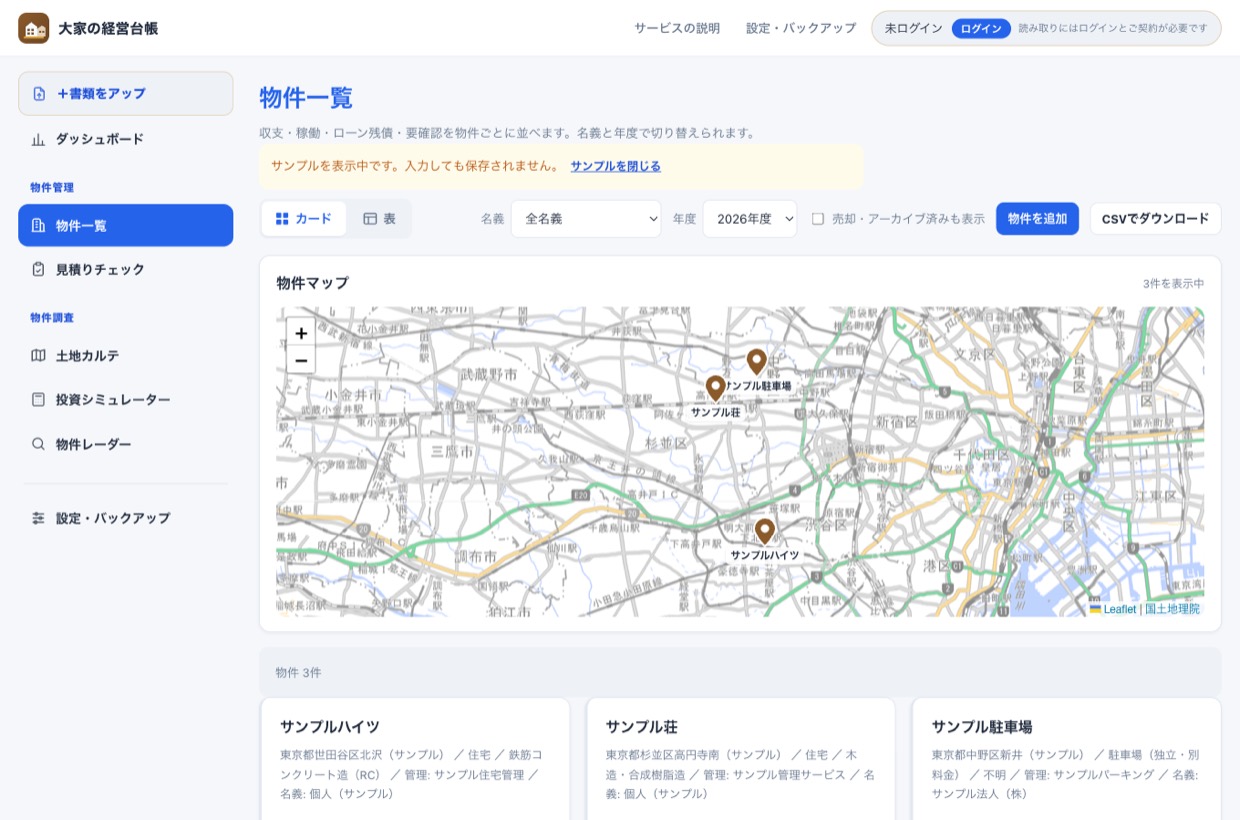 カードと表を切り替えられます。名義(個人/法人)と年度でも絞れます。
3. 書類を登録する
入口は2つあります。書類の一覧の空いているマスの「+」と、「経費・仕訳」の読み取る画面です。どちらも同じところへ入ります。
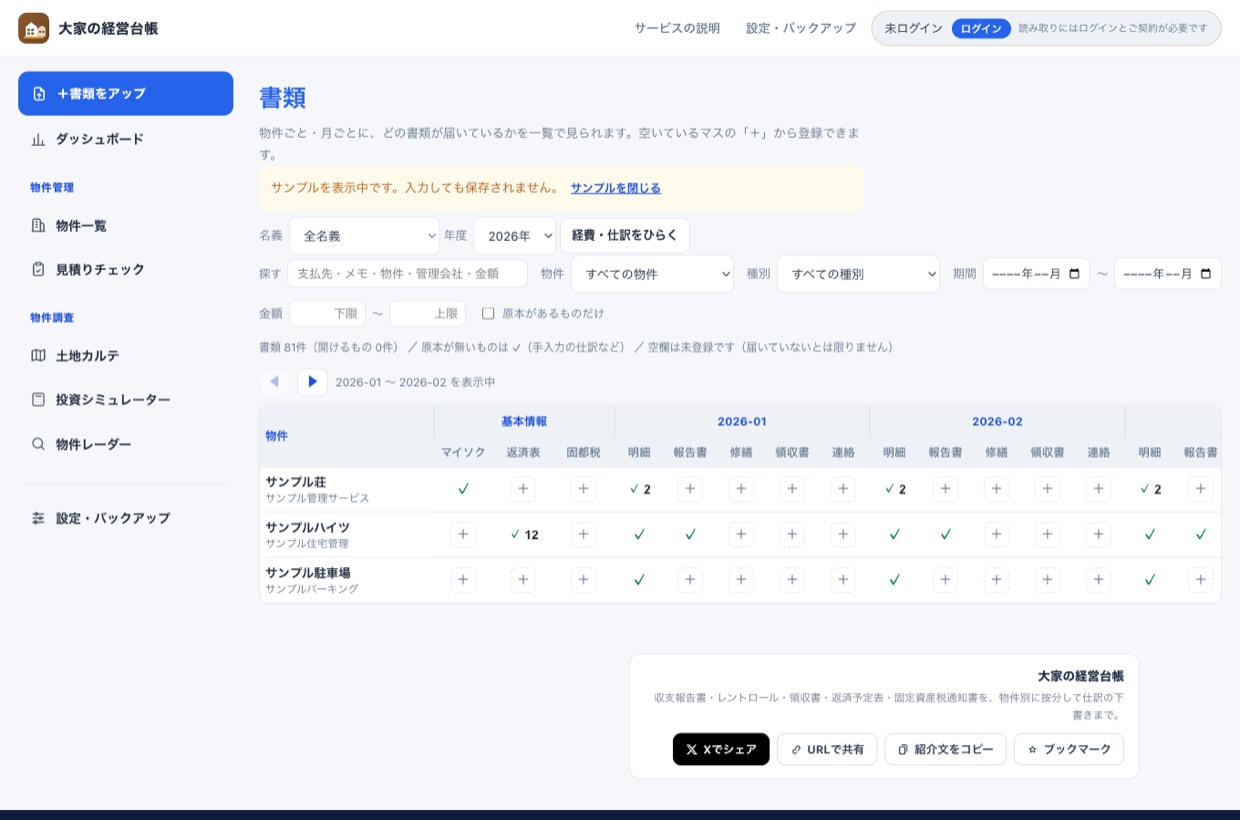 書類の一覧。✓は登録済み、「+」は未登録です。空欄は「未登録」であって「届いていない」ではありません。
読み取れる書類
- 領収書・請求書
- 工事の見積・請求も。複数枚をまとめて撮ってもかまいません
- 家賃送金明細書
- 管理会社から毎月届くもの。総家賃と控除に分けて仕訳にします
- ローン返済予定表
- 回ごとに元本と利息へ分けます
- 固定資産税の通知書
- 4期分割・物件別への振り分けまで
- 収支報告書
- 管理会社の月次レポート。収入の部と支出の部に分けます
- レントロール
- 契約賃料の一覧・稼働率。仕訳は作りません(→ 理由)
スマホのカメラで撮る(PCで作業しているとき)
読み取る画面の「スマホで撮影」を押すと、QRコードが出ます。スマホで読み取ると撮影画面が開き、
撮った書類がPCの画面に自動で届きます。スマホ側にログインは要りません。
コツ: 影が落ちないように、書類の四隅が入るように撮ってください。
折り目やホチキス跡は読み間違いのもとになります。うまく読めなかった箇所は、あとから手で直せます。
手で入力する
書類が無い支出(現金払いなど)は、読み取りを通さずに直接入力できます。
この場合は原本の画像が無いので、書類の一覧では「✓(原本なし)」と表示され、まとめてZIPに書き出すときは対象外になります。
4. 読み取った内容を確認する
読み取りが終わると「要確認」タブに結果が並びます。確定するまで帳簿には入りません。
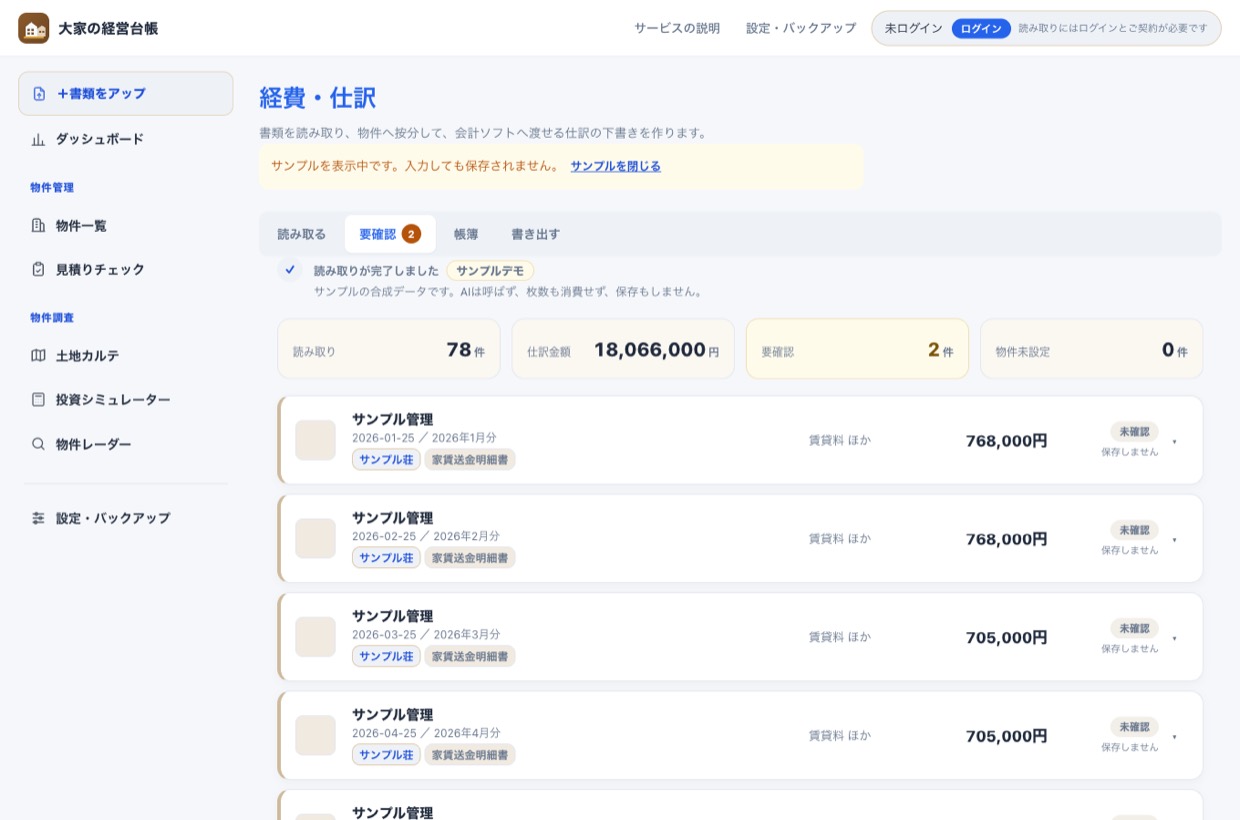 「要確認」の件数は、タブの横のバッジにも出ます。
見るところ
- 物件 — 書類に物件名の手がかりが無いと空欄になります。推測では埋めません。
- 勘定科目 — 候補を出しますが、最後は選んでください。
- 金額のつじつま — 家賃送金明細は「収入合計 − 控除合計 = 送金額」が合うまで確定できません。
1枚を複数の物件に分ける(按分)
金額を直接入れるほか、均等割・戸数比・床面積比・年間賃料比から基準を選べます。
自宅兼事務所などの家事按分を先に指定すると、事業分だけが物件へ配分されます。
順序は「家事按分 → 物件按分」で固定です。按分した金額の合計は、必ず元の金額と1円もずれません。
どの基準で割ったかは摘要とCSVに残るので、あとから説明できます。
修繕費か、資本的支出か
このツールは判定しません。20万円未満か、おおむね3年以内の周期か、60万円未満か、
前期末取得価額のおおむね10%以下か——といった形式基準に照らした結果と、根拠(通達番号)を並べるところまでです。
金額の大きいものは税理士・税務署にご確認ください。
5. 帳簿と集計を見る
確定した仕訳は「帳簿」タブに集まります。物件別の損益、収入の内訳、重複の突合の3つに分かれています。
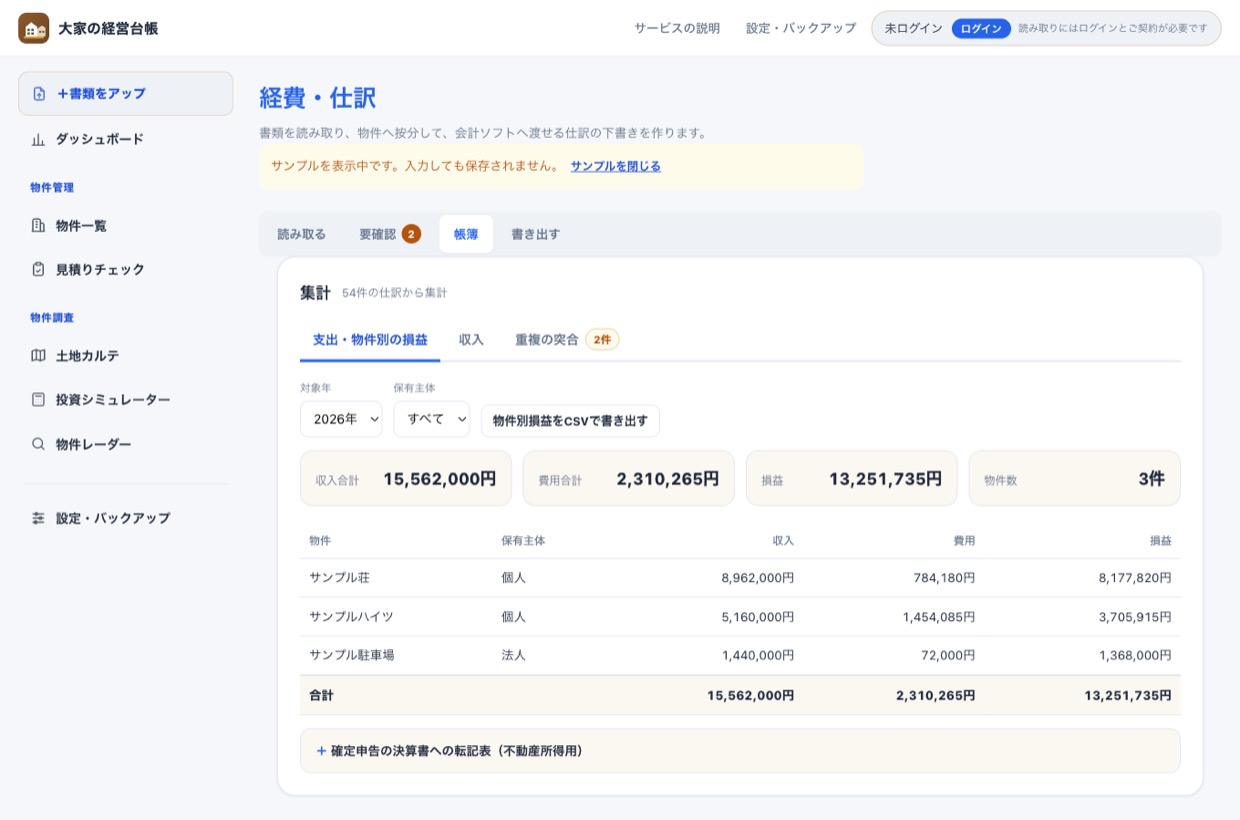 下の「確定申告の決算書への転記表(不動産所得用)」を開くと、決算書の欄ごとの集計が出ます。
重複の突合(二重計上を防ぐ)
管理会社が家賃から差し引いた修繕費と、業者からの領収書。この2つが両方入っていると、
同じ費用を2回数えてしまいます。金額が一致し、月が同じか日付が近く、勘定科目と物件が食い違っていない組を候補として並べます。
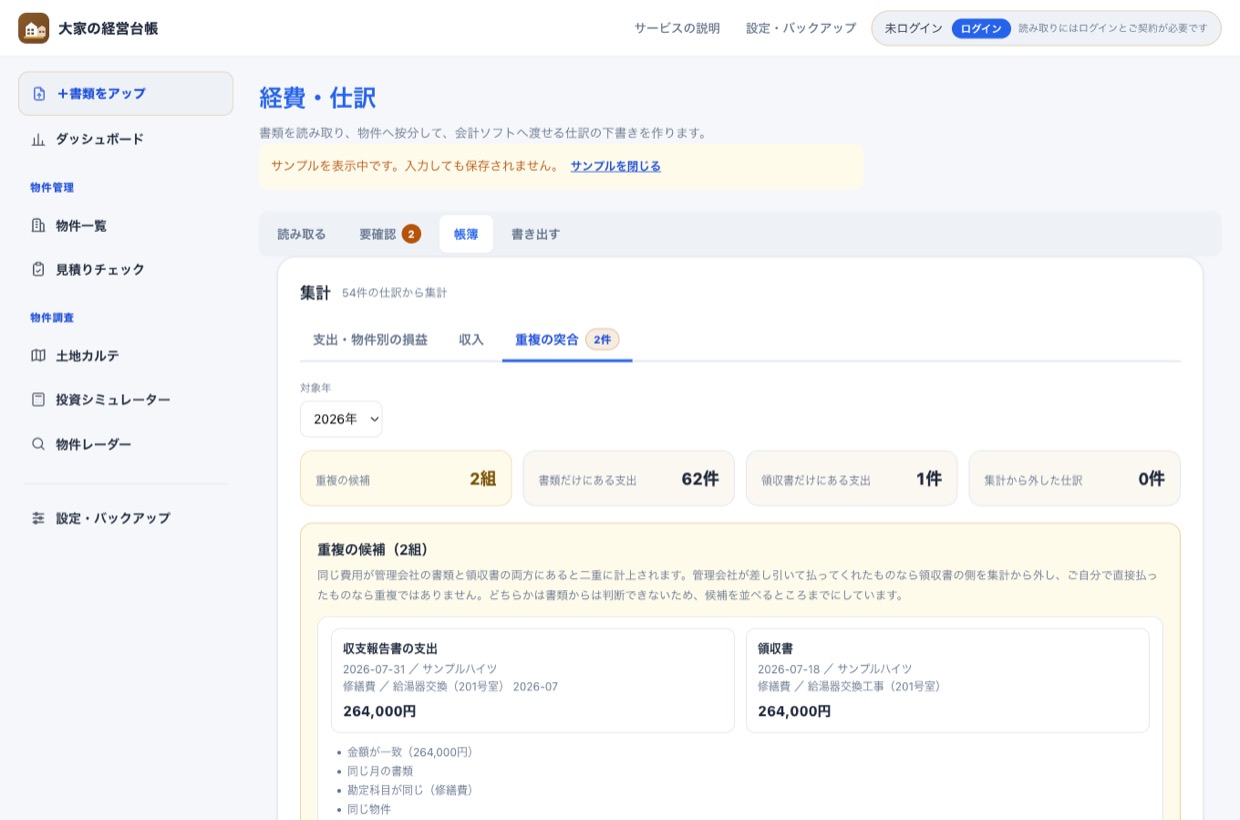 一致した根拠(金額・月・勘定科目・物件)まで出します。
どちらを外すかは、こちらでは決めません。管理会社が差し引いて払ったものなら領収書の側を集計から外し、
ご自分で直接払ったものなら「重複ではない」を選んでください。どちらが正しいかは書類からは分からないためです。
外した仕訳は削除されません。集計とCSVから外れるだけで、いつでも戻せます。
6. 会計ソフトへ書き出す
標準CSVのほか、弥生・freee・マネーフォワード クラウドの取り込み形式で書き出せます。
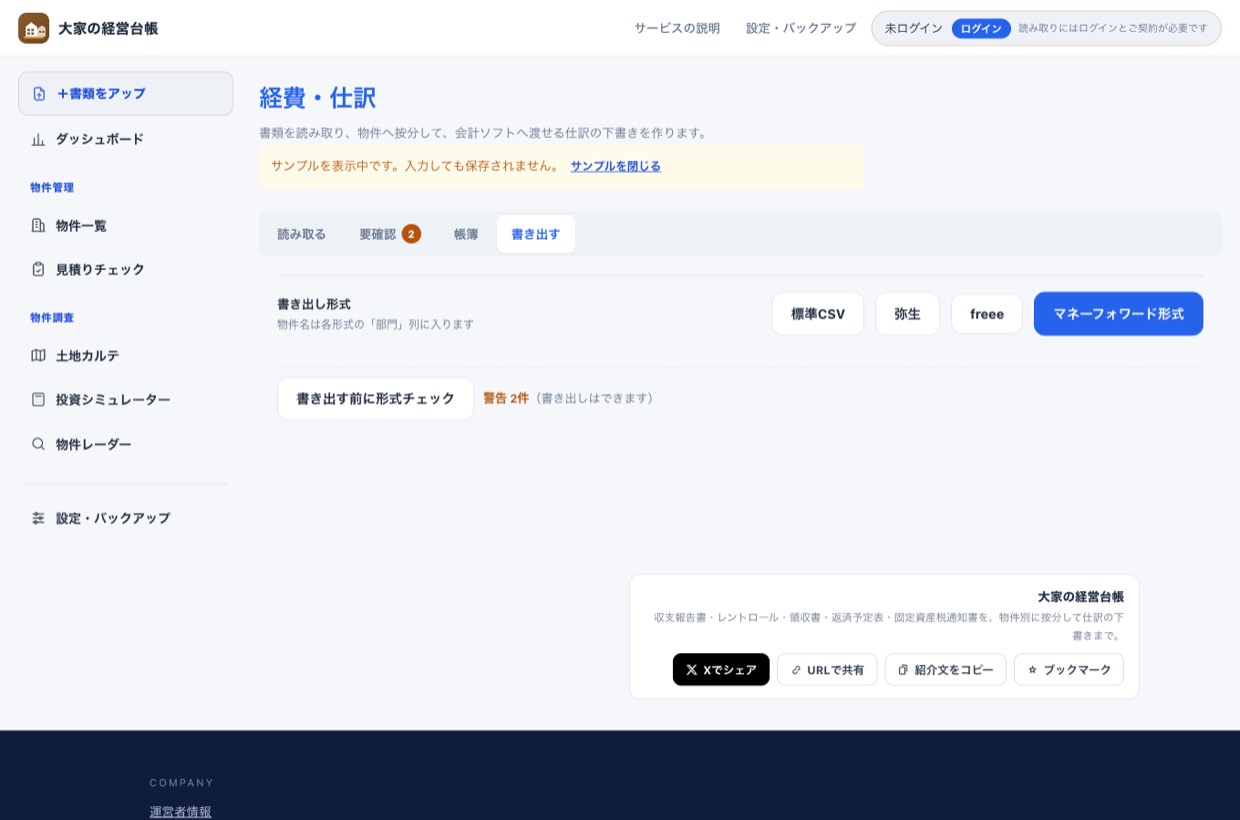 物件名は各形式の「部門」列に入ります。部門を使っていない場合に備えて、摘要にも物件名を入れます。
書き出す前に形式チェック
取り込めない項目(貸借が合わない・勘定科目が空・日付が読めない・登録されていない物件を指している)は
「出力不可」として出し、直すまでCSVを書き出せません。
物件が未設定・税区分が未設定・20万円以上の修繕費で判断が未確定といったものは「警告」で、
内容を確認したうえで書き出せます。
確かめられるのはファイルの形式と数字のつじつままでです。勘定科目・税区分・部門がお使いの会計ソフトに登録されているかどうかは、この画面からは分かりません。
7. 書類を探す・まとめて書き出す・消す
書類の一覧の上にある「探す」で、物件・種別・管理会社・日付・金額・メモから探せます。年度をまたいで探せます。
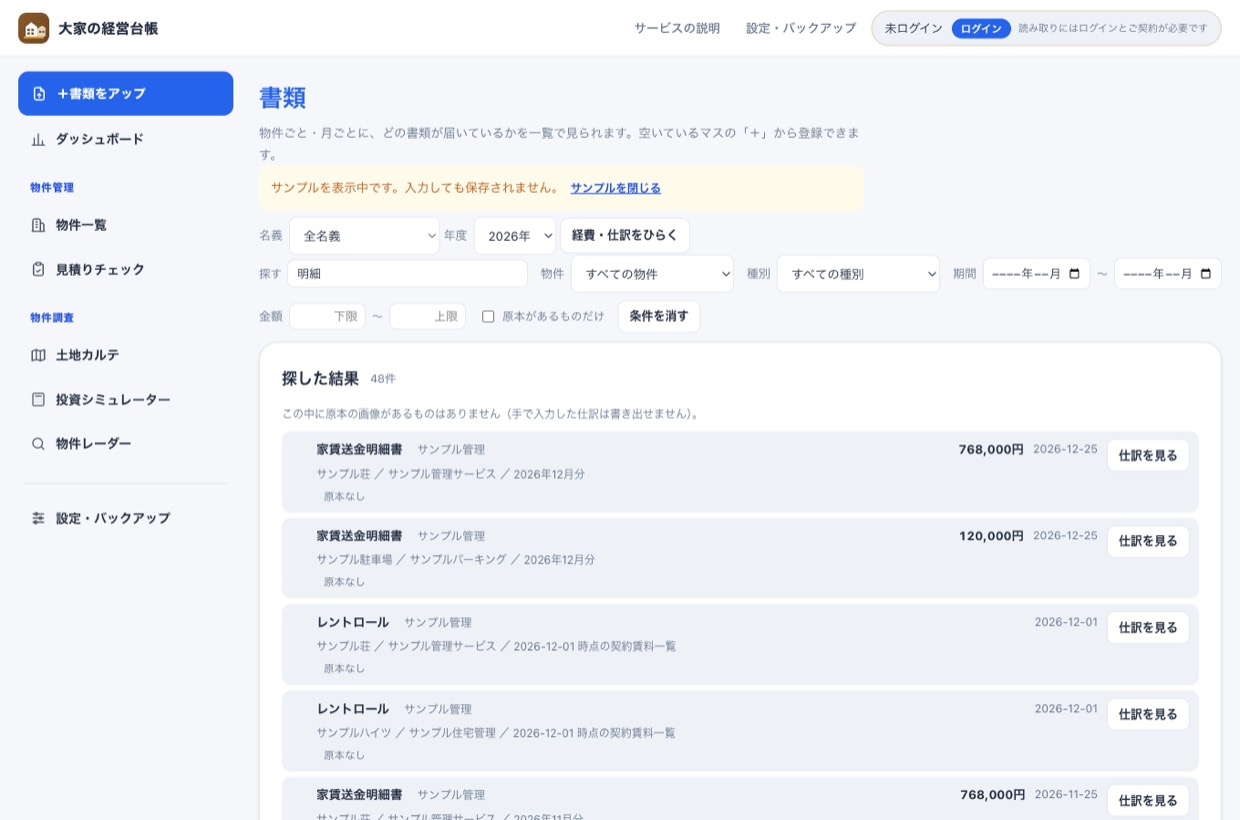 探しているあいだは表を隠します。表の合計は「その年度ぶん」、探した結果は「全期間」で、数え方が違うためです。
- 条件から外れた書類は、数えて画面に出します。期間で絞れば日付の無い書類が、金額で絞れば金額を持たない書類(マイソク・レントロール・連絡)が必ず外れます。黙って落としません。
- 出せるのは300件までです。超えたときは件数を出すので、条件を足してください。
- 「条件を消す」は全部戻します。1つだけ残ることはありません。
選んでZIPで書き出す
探した結果からチェックを付けて、まとめてZIPにできます。フォルダは書類の種別ごとに分かれ、一覧CSVが同梱されます。
- 選べるのは原本のあるものだけです。手で入力した仕訳には原本が無いので、チェックボックスが出ません。
- 入れられなかったもの(原本が無い/形式が読めない/この端末に実体が降りてきていない)は、件数と理由を一覧CSVに書きます。
- 同じファイルから読み取った書類を2件選んでも、ZIPの中のファイルは1つです(どちらの書類IDも一覧CSVに残ります)。
- ご契約が終了していても、書き出しは続けられます。
書類を消す
確認のうえ画面から消え、12秒のあいだは「取り消す」で戻せます。消せるのは書類だけで、
金額が帳簿に入っている仕訳は「経費・仕訳」から扱います。
なお、元のファイルは消していません(同じファイルを別の書類が使っていることがあるためです)。
8. 税理士・家族と共有する
相手によって2つに分かれます。税理士は「見るだけ」、家族は「一緒に編集」です。どちらもご契約中の機能です。
- 税理士事務所などへ
- 物件ごとに閲覧用のリンクを作れます(物件一覧のカードから)。相手の登録は不要。見えるのはその物件の情報・書類・仕訳で、できるのは閲覧と書き出しまで。いつでも取り消せ、最後に開かれた日時も残ります
- ご家族へ
- メールで招待すると、同じ帳簿を編集してもらえます(3人まで)。代わりに領収書をアップしてもらう、といった使い方です
ご契約・お支払い・アカウントの削除・税理士への共有・ほかのご家族の招待は、招待した方だけが行えます。
招待された方の画面には「これは自分の帳簿ではない」と常に表示されます。解除するとその場で開けなくなります。
9. 保存・同期・バックアップ
どこに保存されるかは、ご契約の有無で変わります。ここは間違えると失うものが大きいので、最初にお読みください。
- ご契約中
- 帳簿(物件・仕訳・設定)と書類の画像を当サーバーにお預かりし、ログインしたほかの端末と同期します
- ご契約が無いあいだ
- サーバーには保存されず、お使いのブラウザの中(この端末)にだけ残ります。サイトデータを削除すると消えます
- 解約されたあと
- 閲覧と書き出しは続けられます。お預かりしている帳簿と画像は解約から90日を過ぎると削除します(その前にご登録のメールへご連絡します)
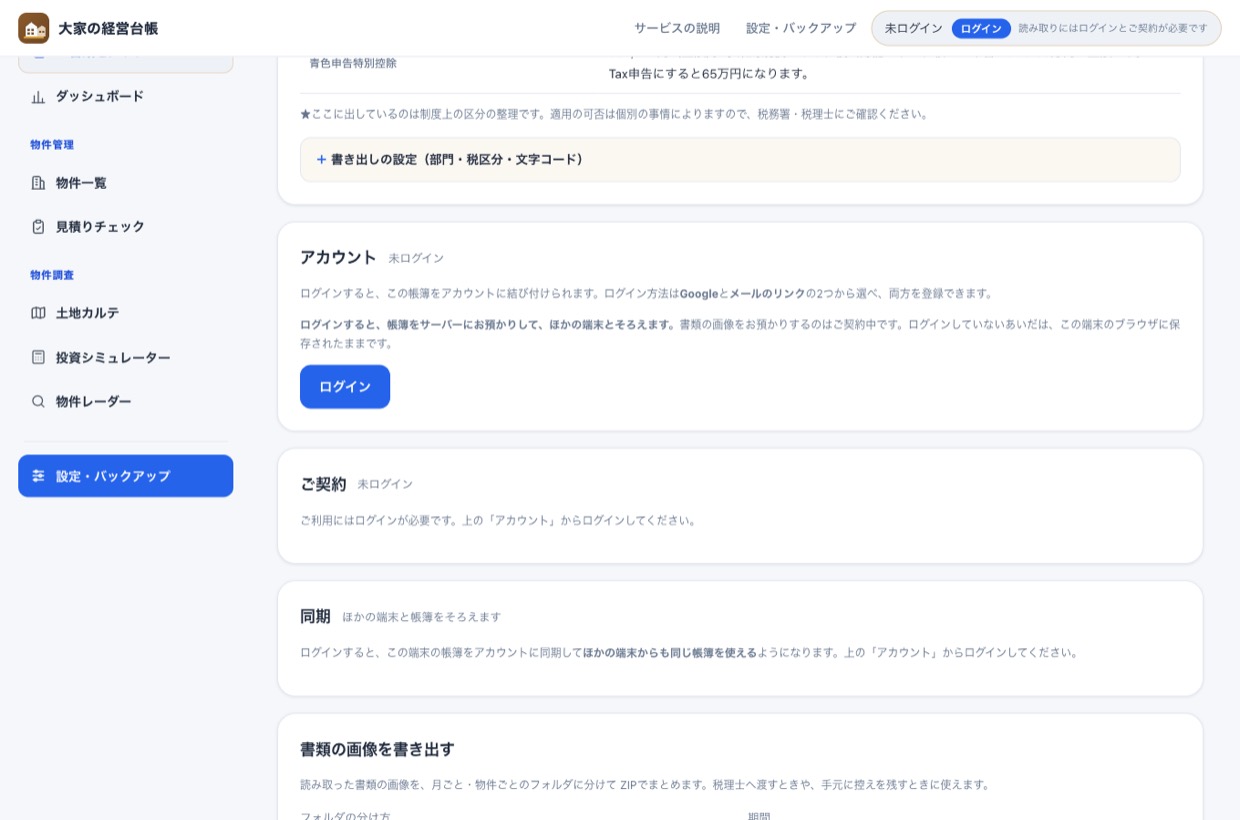 「設定・バックアップ」の中ほど。ログイン方法はGoogleとメールのリンクの2つから選べ、両方を登録できます。
バックアップ(いちばん確実な保険)
画面右上の「保存済みデータ」→「バックアップを書き出す(JSON)」で、
物件・仕訳・書類の画像・申告と書き出しの設定を1つのファイルにまとめられます。
戻すときは「バックアップから復元する」。別の端末へ移すときも同じ手順です。
会計ソフト用のCSVは復元には使えません(物件の設定と書類の画像が入らないため)。
年に1回しかお使いにならない方は、使い終わりに必ずバックアップを取ってください。
しばらく使わないと、ブラウザ側の掃除で端末の中のデータが消えることがあります。
10. スマホで使う
同じURLがそのままスマホでも開きます。アプリの入手は要りません。
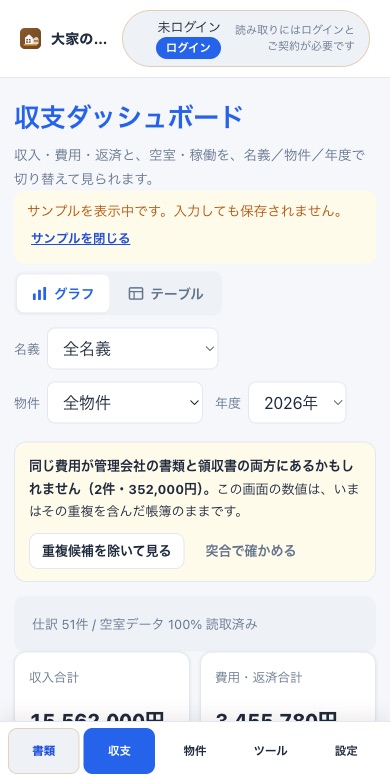 画面の下に「書類・収支・物件・ツール・設定」が並びます。物件調査の3つは「ツール」の中です。
- ホーム画面に追加しておくと、次からすぐ開けます。
- その場で領収書を撮って登録できます。PCで作業中の方は「スマホで撮影」のQRから(→ 3章)。
11. 設定
「設定・バックアップ」で、申告の前提と書き出しの形を決めます。ここで選んだ内容は仕訳の下書きと物件別損益に反映されます。
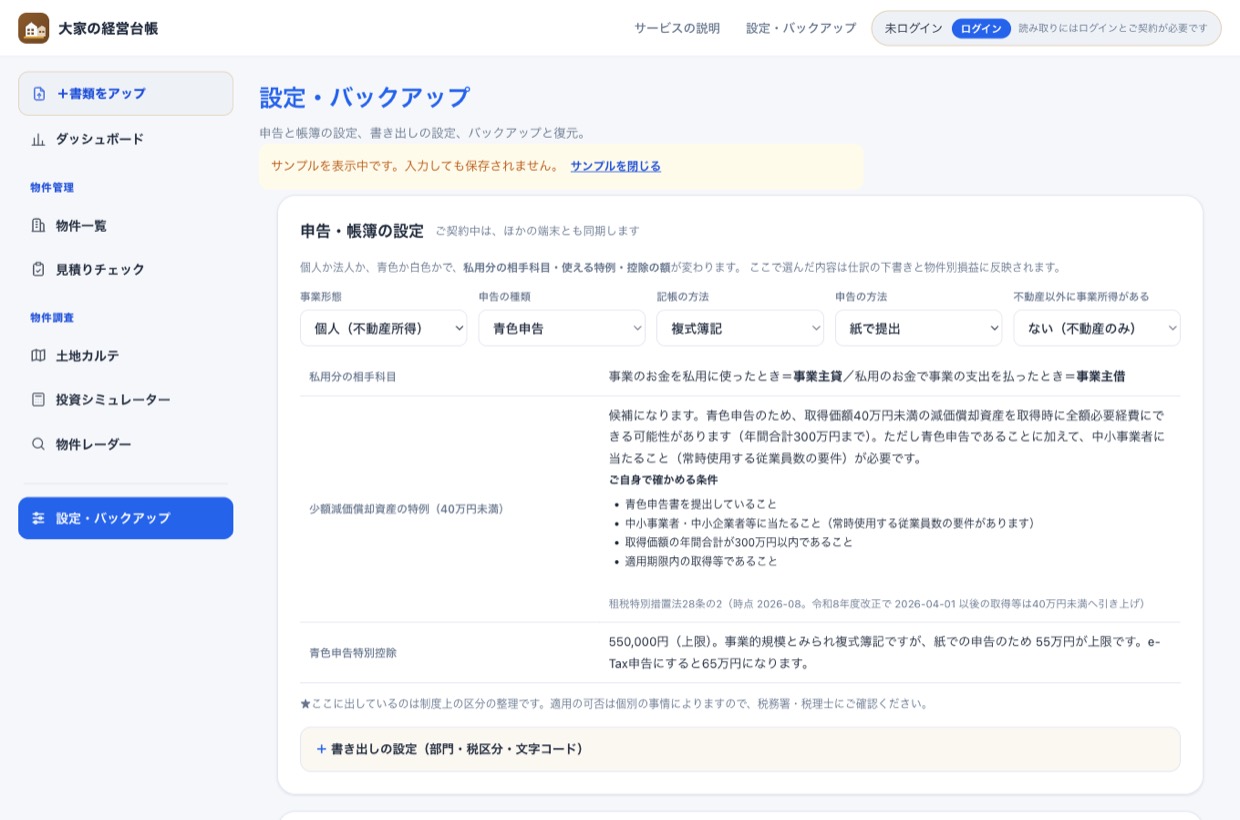 個人か法人か、青色か白色かで、私用分の相手科目・使える特例・控除の額が変わります。
- 私用分の相手科目は自動で切り替わります(個人=事業主貸/事業主借、法人=役員貸付金/役員借入金)。
- 書き出しの設定(部門・税区分・文字コード)は、その下の折りたたみの中にあります。
- ここに出しているのは制度上の区分の整理です。適用の可否は個別の事情によりますので、税務署・税理士にご確認ください。
よくある質問
つまづきやすいところを集めました。上の「探す」に言葉を入れると、ここも一緒に絞り込まれます。
ログインとアカウント
ログイン用のメールが届きません
まず迷惑メールフォルダをご確認ください。届いていなければ、もう一度「ログイン用のリンクを送る」を押してください。
リンクは15分だけ有効で、1回しか使えません。期限が切れたものを開くと入れないので、その場合も送り直してください。
スマホで受け取ったリンクをPCへ転送して開く、といった使い方はできません(開いた端末でログインが成立します)。
Googleとメール、両方を登録できますか
できます。両方を登録しておくと、片方が使えなくなっても同じ帳簿に入れます。
「設定・バックアップ」の「アカウント」から追加してください。
ログアウトすると、帳簿は消えますか
消えません。ログアウトで消えるのはログインの情報だけで、この端末に保存されている帳簿はそのまま残ります。
ご契約中はサーバーにもお預かりしているので、次にログインすれば同じ帳簿が出ます。
「すべての端末からログアウト」も同じで、帳簿のデータは消えません。
アカウントごと消したいときは「設定・バックアップ」のアカウントの削除です
(すぐには消さず、猶予期間のあいだは取り消せます。お手元の端末に保存されている帳簿は、この削除では消えません)。
家族を招待したのに、相手に届きません
迷惑メールフォルダをご確認のうえ、届いていなければもう一度招待してください。
招待のリンクは3日間・1回だけ有効です(ログイン用のリンクの15分とは別です)。
相手が別のアカウントでログイン中の場合は、いったんログアウトしてから開いてもらってください。
共有できるのは3人までです。いっぱいのときは、使っていない方を解除してから招待してください。
保存・同期
入力した内容は、どこに保存されますか
ご契約中は、帳簿と書類の画像を当サーバーにお預かりし、ログインしたほかの端末と同期します。
ご契約が無いあいだは当サーバーには保存されず、お使いのブラウザの中(この端末)にだけ保存されます。
サイトデータを削除すると消えますし、しばらく使わないとブラウザ側の掃除で消えることもあります。
ほかの端末に反映されません
同期がはたらくのはログインしていて、かつご契約中のときだけです。次の順にご確認ください。
- 両方の端末で同じアカウントにログインしているか
- 画面の上に同期の状態が出ていないか(「同期できませんでした」など)
- 保存してから数秒待つ。手元の変更はすぐには送られません
それでも降りてこないときは、いったん画面を再読み込みしてください。
2台で同時に直したら、どうなりますか
あとから届いた変更が黙って上書きすることはありません。食い違いが見つかった場合は、
片方を退避したうえで画面にお知らせします。退避したものは失われません。
端末を買い替えます。どうやって移しますか
ご契約中でログインされていれば、新しい端末でログインするだけで帳簿が降りてきます。
そうでない場合は、古い端末で「保存済みデータ」→「バックアップを書き出す(JSON)」、
新しい端末で「バックアップから復元する」。物件・仕訳・書類の画像・設定がまとめて移ります。
会計ソフト用CSVでは復元できません。
解約したら、いままでの帳簿はどうなりますか
閲覧と書き出しは続けられます。新しい入力と同期にはご契約が必要です。
サーバーにお預かりしている帳簿と書類の画像は、解約から90日を過ぎると削除します
(削除の前にご登録のメールアドレスへご連絡します)。その間にすべて書き出していただけます。
お手元の端末に保存されている帳簿は、この削除の対象ではありません。
画面が古いまま変わりません/保存が止まります
このサイトを複数のタブで開いていると、保存の準備が進まないことがあります。
ほかのタブを閉じて、画面を再読み込みしてください。
ブラウザのプライベートモード、またはサイトデータを保存しない設定でも、保存できないことがあります。
読み取り
書類を選んでも、読み取りが始まりません
書類のAI読み取りはログイン+ご契約中の機能です。どちらかが欠けていると始まりません。
画面の上に理由が出ていないかご確認ください。
ご契約が無い状態でも、手で入力すれば帳簿は作れます(「+」から出る登録フォームはAIを通りません)。
読み取った数字が違います
「要確認」の画面で直せます。直した内容がそのまま帳簿に入ります。
読み間違いが多いときは、撮り方を見直すと改善します。影を作らない・四隅を入れる・折り目を伸ばす、の3つが効きます。
なお、金額のつじつま(貸借・合計)は自動で検算していて、合わないうちは確定できないようにしてあります。
PDFのまま読み取れますか
読み取れます。1つのPDFに複数枚の領収書が入っていても、枚数ぶんの仕訳に分けます。
写真(JPEG・PNG・HEICなど)も使えます。
読み取れる枚数に上限はありますか
通常のご利用において、読み取り数の上限はありません(著しく大量の場合のみ、一時的に制限することがあります)。
初回のお試しは7日間・20通までです。
領収書を何枚かまとめて撮ってもいいですか
かまいません。1枚の写真に複数の領収書が写っていれば、それぞれを別の仕訳にします。
重ならないように、余白を空けて並べてください。
「スマホで撮影」のQRを読んでも、つながりません
QRコードは15分で期限切れになります。時間が経っていたら、PCの画面で「スマホで撮影」を押し直し、
新しいQRコードを読み取ってください。
スマホ側でカメラの使用を許可する必要があります。ブラウザの設定でカメラがブロックされていないかご確認ください。
仕訳・按分・税務
1枚の領収書を、複数の物件に分けられますか
できます。金額を直接入力するほか、均等割・戸数比・床面積比・年間賃料比から基準を選べます。
按分した金額の合計は、必ず元の金額と1円もずれないように計算しています。
自宅兼事務所などの家事按分も先に指定でき、事業分だけが物件へ配分されます。
どの基準で割ったかは摘要とCSVに記録されるので、あとから説明できます。
家賃の送金明細は、送金された額だけ入れればよいですか
いいえ。総額で仕訳を立てます。総家賃・共益費・駐車場料などの収入と、
管理手数料・修繕費・原状回復費・広告料(AD)・送金手数料などの控除に分けます。
送金額だけを収入にすると、差し引かれた経費が帳簿から丸ごと落ちてしまうためです。
「収入合計 − 控除合計 = 送金額」が合わないうちは確定できないようにしてあります。
レントロールを登録したのに、仕訳ができません
レントロールは契約上の賃料と入居状況の一覧で、入金の記録ではないため、仕訳は作りません。
戸数・稼働率・満室想定賃料の集計だけを行います。
仕訳にすると、送金明細から読んだ実績と二重計上になるためです。
ローンの元本と利息は分けてくれますか
分けます。返済予定表を読み取ると、回ごとに元金充当額と利息充当額に分けて仕訳を作ります。
経費になるのは利息だけで、元本の返済は経費になりません。
読み取った表は「元本+利息=返済額」「前回残高−元本=残高」を毎行検算し、合わない行があればお知らせします。
修繕費か資本的支出かを判定してくれますか
判定はしません。判断の材料を、根拠となる通達番号とあわせて並べます。
20万円未満か、おおむね3年以内の周期か、区分が明らかでなく60万円未満か、
前期末取得価額のおおむね10%以下か、という形式基準に照らした結果と、工事内容から読み取れる手がかりを表示します。
資産に計上する場合は、取得価額に応じた選択肢(一括償却資産・少額減価償却資産の特例・通常の減価償却)と、
中古資産の簡便法による耐用年数も計算します。最終的な区分は工事の実態によって決まりますので、
金額が大きいものは税理士・税務署にご確認ください。
個人と法人の両方で物件を持っています。分けて管理できますか
できます。保有主体(個人/法人)は物件ごとに設定します。物件別の損益は保有主体で絞り込めますし、
私用分の相手科目も自動で切り替わります(個人は事業主貸・事業主借、法人は役員貸付金・役員借入金)。
青色申告特別控除や、土地等を取得するための借入金利子の損益通算の制限は個人にだけ適用されるため、法人の物件には表示しません。
税務の判断を、このツールに任せてよいですか
いいえ。行うのは、書類の読み取り・金額のつじつまの検算・制度上の区分の整理までです。
修繕費と資本的支出の区分、事業的規模(5棟10室)の判定、青色申告特別控除の適用可否などは、
いずれも形式基準に照らした目安として表示しており、最終的な判断ではありません。
数値や基準には根拠(通達番号・条文)と時点を添えていますので、実際の申告にあたっては一次情報(国税庁)をご確認のうえ、
税理士・税務署にご相談ください。
書類の一覧
登録したはずの書類が、一覧に出てきません
次の3つをご確認ください。
- 年度が違っていないか(表はその年度ぶんだけを出します)
- 名義で絞り込んでいないか
- 日付が読めなかった書類は月の列に入りません。上の「探す」で名前や金額から探してください
「✓」と「+」と空欄は、何が違いますか
✓は登録済み、+は未登録で、押すとその物件・その月・その種別の登録画面が開きます。
数字が付いている「✓ 2」は、そのマスに2件あるという意味です。
空欄は「まだ登録されていない」という意味で、「届いていない」ではありません。
届いているかどうかは、こちらには分からないためです。
間違えて書類を消しました。戻せますか
消した直後12秒のあいだは「取り消す」で戻せます。それを過ぎると、その書類は戻せません。
ただし元のファイル自体は消していません(同じファイルを別の書類が使っていることがあるためです)。
また、金額が帳簿に入っている仕訳は書類を消しても残ります。
ZIPに入らなかった書類があります
理由は3つのどれかで、件数と理由を同梱の一覧CSVに書いています。
- 原本が無い(手で入力した仕訳など。そもそも選べません)
- 形式が読めない
- この端末に実体が降りてきていない(同期の途中。しばらく待ってからもう一度お試しください)
書き出し
どの会計ソフトの形式で書き出せますか
標準CSVのほか、freee(他社会計ソフト仕訳のインポート)、マネーフォワード クラウド(仕訳帳)、
弥生(弥生インポート形式)に対応しています。
物件名は各形式の「部門」列に出力するので、取込先でも物件別の集計ができます。
家賃送金明細のように借方・貸方が複数ある複合仕訳は、会計ソフトが取り込める形(1行=借方1つ・貸方1つ)に組み替え、
同じ伝票番号でまとめて出力します。
CSVを書き出せません
「形式チェック」で出力不可の項目があると、直すまで書き出せません。
貸借が一致しない・勘定科目が空・日付が読めない・登録されていない物件を指している、のいずれかです。
チェックの結果から、その仕訳へ直接飛べます。
「警告」(物件が未設定・税区分が未設定など)は、内容を確認したうえでそのまま書き出せます。
書き出したCSVが文字化けします
「設定・バックアップ」→「書き出しの設定」で文字コードを切り替えられます。
取込先のソフトが求める文字コードに合わせてください。
料金・ご契約
料金はどのように決まりますか
お持ちの物件の数で決まり、〜10棟が月2,980円、〜30棟が月4,980円、〜100棟が月9,800円(いずれも税込)です。
初回は7日間・20通まで無料でお試しいただけ、お試し期間の終了までに解約されれば料金は発生しません。
★現在は新規のお申し込みを停止しています。
ご契約の対象は経営台帳(帳簿の保存・同期と、書類のAI読み取り・画像のお預かり)です。
物件を調べる4つの道具は、ご契約がなくても無料でお使いいただけます。
ご契約なしで、どこまで使えますか
物件を調べる4つの道具(土地カルテ・投資シミュレーター・物件レーダー・見積りチェック)は、
登録なしで無料でお使いいただけます。経営台帳はサンプルの閲覧までです。
そのほか・困ったとき
物件調査ツールの画面が真っ白になります
広告ブロックなどの拡張機能が、埋め込みの表示を止めていることがあります。
画面の上に出る「◯◯を新しいタブで開く」から直接開くと表示できます。
しばらく待っても何も出ないときは、いったん別の画面へ移ってから戻ってきてください。
サンプルを閉じたい/自分のデータと混ざりませんか
混ざりません。サンプル表示中は帳簿がまるごと差し替わっていて、入力しても保存されません。
画面の上の「サンプルを閉じる」を押すと、元の帳簿に戻ります。
これは電子帳簿保存法の「原本の保存」になりますか
なりません。お預かりしているのは長辺1600pxのJPEG(およびPDFの元ファイル)で、
スキャナ保存の要件を満たすことは保証していません。紙の原本の取り扱いは、
従来どおりの方法でご判断ください。
「月次レポート」が開けません
まだ作っていない画面です。数字やボタンを仮に置くと「使える」と誤解されるため、何も表示していません。
管理会社ごとに形式の違う月次報告を取り込み、物件×部屋×月の実績に揃えるところを準備しています。
ここに載っていないことを訊きたい
一致するものがありませんでした。言葉を減らすか、別の言い方でお試しください。